
Solución de problemas
La información a continuación está destinada a administradores responsables de solucionar problemas de implementaciones de sistemas operativos en su entorno de Microsoft Active Directory. Antes de realizar las tareas en esta guía, asegúrese de haber instalado correctamente Specops Deploy/OS.
Problemas comunes
Esta sección contiene consejos para solucionar problemas comunes de implementación de sistemas operativos.
No se pudo establecer conexión porque la máquina de destino la rechazó activamente
Could not connect to net.tcp://computer.domain.local:4375/

Specopssoft.OSDeploy/DeploymentServer. The connection attempt lasted
for a time span of 00:00:01.0010531.

TCP error code 10061: No connection could be made because the target
machine actively refused it
Posible causa
Al agregar un servidor de implementación remoto, se requiere la comunicación tcp para establecer comunicaciones con el puerto especificado. El tiempo de espera ocurrirá cuando el servidor de implementación no pueda crear los servicios en el sistema remoto.
Posible solución
Agregar .Net WCF Activation en las características del servidor. (http non—activation)
Nota
Requiere reinicio.
https://msdn.microsoft.com/en-us/library/ms731053(v=vs.110).aspx
Falla al iniciar desde PXE
Posible causa
Los conmutadores de red pueden no estar configurados correctamente. Esto no permite que los clientes descubran todos los servidores de implementación disponibles mediante difusión.
Posible solución
- Sus conmutadores de red deben estar configurados correctamente para trabajar con PXE.
Falla la reinstalación predeterminada
Posible causa
La Extensión del Lado del Cliente no está instalada en el cliente.
Posible solución
- Verifique que tenga un GPO con la Extensión del Lado del Cliente de Specops
- Si no tiene la Extensión del Lado del Cliente, deberá hacer lo siguiente:
- Haga clic derecho en la OU y haga clic en Crear un GPO en este dominio y vincularlo aquí.
- En el campo de texto, ingrese un nombre para el GPO y haga clic en OK.
- Haga clic derecho en el GPO recién creado y haga clic en Editar.
- Necesitará editar el GPO con las siguientes configuraciones:
- Expanda Configuración del equipo, Políticas, Configuración de software y haga clic en Instalación de software. Agregue su paquete msi desde su servidor de archivos en el GPO.
- Haga clic derecho en Specops Password Client (x86) y seleccione Propiedades.
- Seleccione la pestaña Implementación y haga clic en Avanzado.
- Verifique que la casilla de verificación Hacer que esta aplicación de 32 bits X86 esté disponible para máquinas Win64 NO esté habilitada.
- Haga clic en OK.
Falla el entorno de preinstalación de Windows (WinPE)
Posible causa
- Ciertos componentes del sistema operativo, como los controladores de dispositivos, que son necesarios para que funcione WinPE, pueden no estar presentes.
- WinPE no puede conectarse al Compartir de Implementación de su Servidor de Implementación.
Posible solución
- Los controladores necesarios están precargados en la imagen de arranque y pueden necesitar ser agregados al repositorio de controladores. La versión de WinPE en la imagen de arranque se basa en Windows 8. A pesar de qué sistema operativo intente implementar, debe tener dichos controladores en el repositorio.
- Si no se puede establecer la conexión, debe verificar que su tarjeta de red esté activa y tenga una dirección IP, que la resolución de nombres DNS funcione correctamente y que no haya problemas de seguridad de Windows bloqueando la conexión. Consulte el registro de instalación de MDT para más detalles.
Faltan controladores
Posible causa
Los controladores necesarios no se han agregado al repositorio de controladores.
El nombre WMI para la Marca y Modelo de la computadora puede no haber coincidido correctamente durante la instalación.
Posible solución
- Agregue los controladores al repositorio de controladores.
- Visite el sitio web del fabricante de su computadora para descargar los controladores que desea importar.
- Si descarga los controladores en formato .cab, necesitará extraer los archivos.
- Abra la herramienta de administración de Specops Deploy/OS.
- En el panel de navegación, expanda Controladores.
- Haga clic derecho en la carpeta donde desea agregar sus controladores y seleccione Importar controladores…
- Ingrese o navegue hasta la ruta del archivo donde se pueden encontrar los controladores.
- Haga clic en Ejecutar.
Tiempo de espera de conexión
Posible causa
El valor de tiempo de espera configurado es demasiado corto.
Posible solución
Aumente el valor de tiempo de espera de la operación, utilizando la configuración del registro:
| Clave de registro | Paso |
|---|---|
KLM\SOFTWARE\Specopssoft\Specops Deploy\Admin Tools OS |
|
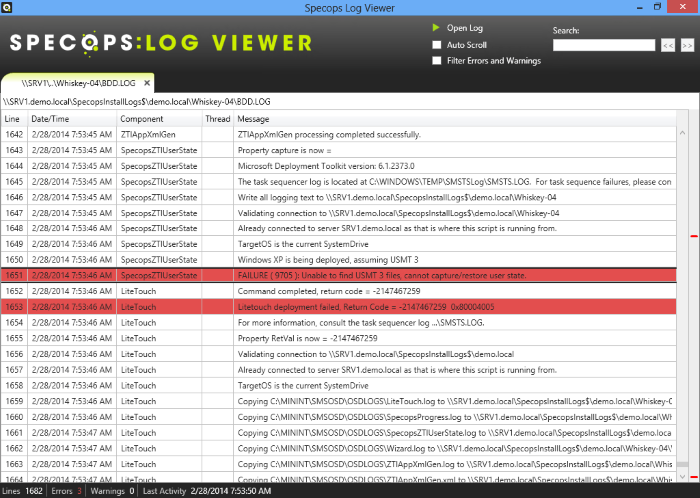
Al migrar el Estado de Usuario desde Windows XP ocurre un error donde no se puede encontrar un archivo
Posible causa
- MDT 2012 no puede encontrar el archivo USMT para Windows XP porque MDT 2012 descomprime los archivos USMT5 y Windows XP espera USMT3.
Posible solución
Necesitará crear una carpeta USMT3 en DeploymentShareToolsX86 y descomprimir el archivo CAB en esta carpeta.
- Cree una carpeta llamada USMT3 en .Deployment Repositorytoolsx86 Nota: Ya existe un directorio llamado USMT5. Verifique que haya creado un nuevo directorio llamado USMT3.
- Localice el archivo USMT30_x86.cab. Se encuentra en el directorio Deployment Repositorytoolsx86.
- Extraiga el cab en el USMT30_x86.cab en la carpeta USMT3 que creó en el paso 1 (arriba).
- Publique el repositorio de implementación desde la herramienta de administración de Specops Deploy/OS.
- Abra la herramienta de administración de Specops Deploy/OS.
- En el panel de navegación, seleccione Servidores.
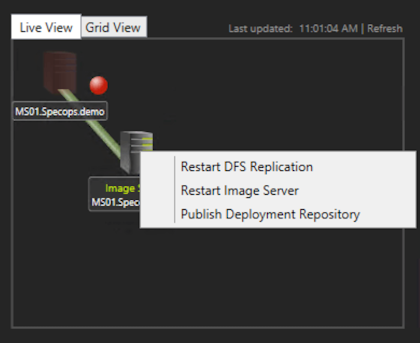
- Haga clic derecho en el servidor de imágenes y seleccione Publicar Repositorio de Implementación.
Error de “Acceso denegado” al importar un sistema operativo desde DVD
Posible causa
McAfee Antivirus
Posible solución
Desactive la Protección en Tiempo Real de McAfee Antivirus mientras realiza la importación, o configure exclusiones de la unidad de DVD y la carpeta del repositorio de Specops Deploy.
La actualización en el lugar se detiene al cambiar de idioma
Posible causa
Al realizar una actualización en el lugar de Windows 10, la instalación se detendrá si la imagen utilizada no es del mismo idioma que el actualmente instalado, por ejemplo, si el idioma del sistema instalado es inglés y la imagen utilizada es sueca.
Posible solución
Solo realice actualizaciones en el lugar cuando los idiomas coincidan (es decir, inglés a inglés, sueco a sueco, etc.)
Registro de eventos
El componente Specops Deploy/OS registra las operaciones que se han realizado en el registro de aplicaciones en el servidor correspondiente.
Eventos del Servidor de Imágenes
| Tipo de evento | ID | Descripción |
|---|---|---|
| Información | 100 | Servidor de Imágenes iniciado. |
| Información | 101 | Servicios detenidos correctamente. |
| Error | 330 | No se pudo actualizar el SCP con información sobre el estado del Servidor de Imágenes. Este evento indica un problema en la comunicación con el dominio. |
Eventos del Servidor de Implementación
| Tipo de evento | ID | Descripción |
|---|---|---|
| Información | 101 | Servicio iniciado correctamente. |
| Información | 102 | Servicios detenidos correctamente. |
| Información | 103 | Escuchando solicitud de cliente en tubería nombrada “SpecopsOsDeploy.” |
| Información | 112 | Solicitud de instalación recibida de una computadora cliente. Este evento también contiene datos útiles de la computadora. |
| Información | 115 | La inicialización está esperando requisitos previos. |
| Información | 116 | La inicialización está completada. |
| Información | 121 | Escuchando en net.tcp:// |
| Información | 134 | Monitor de imagen de arranque completó el procesamiento de la imagen de arranque actualizada. |
| Error | 312 | La solicitud de instalación recibida de una computadora cliente no pudo crear y devolver configuraciones. Este error generalmente contiene una secuencia de tareas faltante y es causado cuando un GPO contiene configuraciones antiguas. |
Registro de depuración
Puede configurar los componentes de Specops Deploy/OS para registrar su actividad interna en un registro de depuración detallado. El registro de depuración le permite seguir los eventos que conducen al error. El registro de depuración se habilita cambiando la clave de registro relevante de “0” a “1.” Se devolverá un registro adicional utilizando los niveles de depuración más altos “2” o “3.”
| Clave de registro | Descripción |
|---|---|
| HKLM\SOFTWARE\Specopssoft\Specops Deploy\Image Server\Debug | Habilita o deshabilita el registro de depuración en el Servidor de Imágenes. Valor predeterminado: 0X00000000 (0) |
| HKLM\SOFTWARE\Specopssoft\Specops Deploy\Deployment Server\Debug | Habilita o deshabilita el registro de depuración del filtro PXE en el Servidor de Implementación. Valor predeterminado: 0X00000000 (0) |
| HKLM\SOFTWARE\Specopssoft\Specops Deploy\Admin Tools OS\Debug | Habilita o deshabilita el registro de depuración de la actividad realizada por la herramienta de administración de Specops Deploy/OS. Valor predeterminado: 0X00000000 (0) |
Nota
No deje el registro de depuración activado a menos que lo necesite. El registro detallado durante un período prolongado puede crear archivos de registro grandes que tienen el potencial de llenar la partición del disco de su sistema.