
Usuario final
Specops Key Recovery es una solución de autoservicio para desbloquear computadoras. Si estás bloqueado en la pantalla de prearranque, puedes usar Specops Key Recovery para desbloquear tu computadora, sin llamar al servicio de asistencia de tu organización.
El contenido a continuación guiará a los usuarios a través del proceso de inscripción y recuperación de claves.
Inscribirse con Specops Key Recovery
Antes de que puedas usar la solución, necesitarás completar el proceso de inscripción. Visita https://login.specopssoft.com para comenzar.
El proceso de inscripción variará dependiendo de los servicios de identidad configurados en la política. Para completar la inscripción, el usuario necesitará recolectar suficientes estrellas para llenar la barra de estrellas seleccionando y proporcionando la información adecuada para cada servicio de identidad. Cada servicio de identidad está marcado con cuántas estrellas vale.
Puedes modificar tu inscripción en un momento posterior desde https://login.specopssoft.com. Ten en cuenta que para volver a inscribirte con uReset, tendrás que autenticarte con tu identidad de Windows, y al menos uno de los servicios de identidad con los que te hayas inscrito previamente.
Inscribirse con Passkeys
El servicio de identidad Passkeys permite a los usuarios autenticarse con Specops Authentication usando las passkeys que ya han configurado en su dispositivo. Algunos ejemplos de passkeys son Windows Hello, Yubikey, Bitwarden y cualquier aplicación de autenticación como Google Authenticator.
Los usuarios tienen que inscribirse con cada passkey por separado.
- Ve a la página de inicio de sesión y haz clic en Inscribirse
- Autentícate para entrar en la página de inscripción.
- Selecciona Passkeys.
- Dale a la passkey que deseas inscribir un nombre de usuario amigable para que puedas reconocerla fácilmente.
- Haz clic en Agregar.
-
Se mostrará una lista con todas las passkeys disponibles en una ventana emergente. Haz clic en la passkey que deseas agregar.
Nota
Qué passkeys se mostrarán depende en parte de la plataforma en la que te encuentres actualmente. Las passkeys específicas de la plataforma (como Windows Hello en tu computadora) solo se mostrarán si inicias sesión desde esa plataforma. Las passkeys multiplataforma siempre se mostrarán.
-
Autentícate con la passkey.
Nota
Puedes inscribir un máximo de cinco passkeys.
Nota
Al autenticarte con Passkeys, la lista de passkeys mostrará todas las passkeys disponibles para la plataforma en la que te encuentras (tanto inscritas como no inscritas). Ten en cuenta que solo puedes usar passkeys inscritas para autenticarte con Specops Authentication.
Nota
Al autenticarte con Passkeys, la sesión de autenticación se agotará después de 60 segundos.
Desbloquear una computadora cifrada con Symantec Endpoint Encryption
Si tu organización utiliza Symantec Endpoint Encryption para proteger las computadoras, verás la pantalla de autenticación de prearranque cuando enciendas tu computadora.
Si has olvidado tu contraseña, la pantalla de autenticación de prearranque puede mostrar una URL para Specops Key Recovery. Alternativamente, puedes contactar a tu administrador para obtener la URL.
- Navega a la URL proporcionada de Specops Key Recovery usando un dispositivo móvil u otra computadora.
- Ingresa la dirección de correo electrónico asociada con tu cuenta corporativa y haz clic en OK.
- Selecciona un servicio de identidad a la vez y realiza la autenticación correspondiente.
- Una vez que te hayas identificado, se te pedirá que selecciones el dispositivo que deseas desbloquear. Esta es la computadora a la que deseas acceder. Todas las computadoras a las que accediste previamente desde tu cuenta estarán listadas.
- Specops Key Recovery te pedirá un Número de Secuencia. Para obtener el Número de Secuencia, presiona F4 en la computadora a la que deseas acceder, y entrará en Modo de Recuperación. Cuando estés en Modo de Recuperación, se mostrará el Número de Secuencia.
- Ingresa el Número de Secuencia en Specops Key Recovery y haz clic en Continuar.
- Se generará una Clave de Respuesta en Specops Key Recovery.
- Ingresa la Clave de Respuesta en la computadora y haz clic en Enter.
-
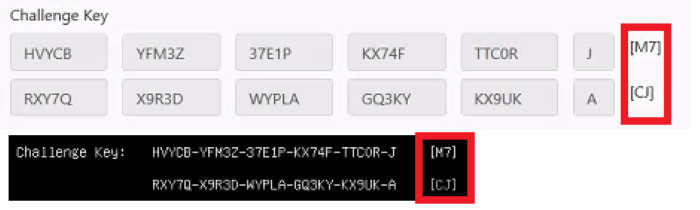
Si tu administrador ha habilitado una Clave de Desafío, necesitarás completar los pasos 9 a-c:
- Haz clic en F5 en la computadora y se mostrará la Clave de Desafío.
- En el campo de Clave de Desafío en Specops Key Recovery, ingresa la Clave de Desafío tal como se muestra en tu computadora.
- Haz clic en Continuar.
Nota
Verifica que la Clave de Desafío sea correcta comprobando las letras y números dentro de los corchetes. Si se ingresó correctamente, serán los mismos.
Desbloquear una computadora cifrada por Bitlocker (Gestionada por Symantec Endpoint Encryption)
- Navega a la URL proporcionada de Specops Key Recovery usando un dispositivo móvil u otra computadora.
- Ingresa la dirección de correo electrónico asociada con tu cuenta corporativa y haz clic en OK.
- Selecciona un servicio de identidad a la vez y realiza la autenticación correspondiente.
- Selecciona Otra computadora.
- Specops Key Recovery pedirá un ID de Clave de Recuperación de Bitlocker. Para obtener el ID de Clave de Recuperación de BitLocker, presiona ESC en la computadora a la que estás intentando acceder. El ID de Clave de Recuperación se mostrará en la parte inferior de la pantalla.
- Ingresa el ID de Clave de Recuperación en Specops Key Recovery y haz clic en Continuar.
- Se generará una Clave de Recuperación en Specops Key Recovery.
- Ingresa la Clave de Recuperación en la computadora que deseas desbloquear.
Desbloquear una computadora cifrada por BitLocker
- Navega a la URL proporcionada de Specops Key Recovery usando un dispositivo móvil u otra computadora.
- Ingresa la dirección de correo electrónico asociada con tu cuenta corporativa y haz clic en OK.
- Selecciona un servicio de identidad a la vez y realiza la autenticación correspondiente.
- Specops Key Recovery pedirá un ID de Clave de Recuperación de Bitlocker. Para obtener el ID de Clave de Recuperación de BitLocker, presiona ESC en la computadora a la que estás intentando acceder. El ID de Clave de Recuperación se mostrará en la parte inferior de la pantalla.
- Ingresa el ID de Clave de Recuperación en Specops Key Recovery y haz clic en Continuar.
- Se generará una Clave de Recuperación en Specops Key Recovery.
- Ingresa la Clave de Recuperación en la computadora que deseas desbloquear.