
Instalación
El contenido a continuación le guiará a través del proceso de instalación de Specops Password Sync.
Componentes clave
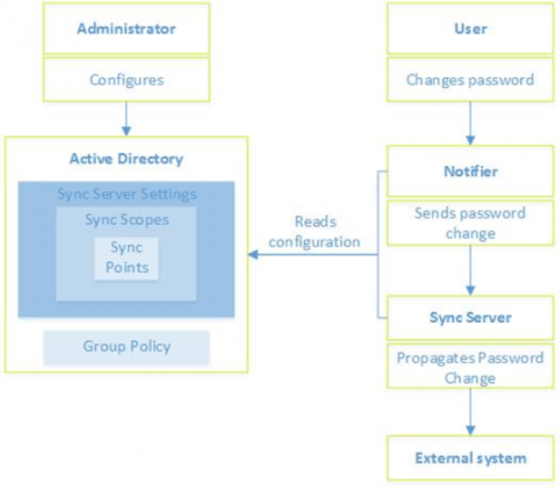
Specops Password Sync consta de los siguientes componentes y no requiere servidores o recursos adicionales en su entorno. La visión general arquitectónica anterior muestra la comunicación entre los componentes al completar una sincronización de contraseñas.
Notificador de Cambio de Contraseña: Lee los cambios de contraseña realizados por el controlador de dominio y envía solicitudes de sincronización de contraseñas al Servidor de Sincronización.
Servidor de Sincronización: Sincroniza nuevas contraseñas con sistemas conectados.
Herramientas de Administración: Configura los aspectos centrales de la solución y permite la creación de configuraciones de Specops Password Sync en Objetos de Política de Grupo.
Requisitos
El entorno de su organización debe cumplir con los siguientes requisitos del sistema:
| Componente | Requisito |
|---|---|
| Notificador de Cambio de Contraseña |
|
| Servidor de Sincronización |
|
| Herramientas de Administración |
|
El Asistente de Configuración de Specops le ayudará a cumplir con los requisitos del sistema.
Instalación de Specops Password Sync
Durante la instalación, Specops Password Sync lanzará el Asistente de Configuración. El Asistente de Configuración contiene información de instalación para todos los productos de la solución de Gestión de Contraseñas de Specops, incluyendo Specops Password Sync, Specops Password Policy y Specops Password Reset. Solo necesitará completar los pasos para Specops Password Sync.
El Asistente de Configuración le ayudará a instalar los siguientes componentes para Specops Password Sync:
- Notificador de Cambio de Contraseña
- Servidor de Sincronización
- Herramientas de Administración
- Descargue el Asistente de Configuración.
-
Guarde y ejecute el Asistente de Configuración en su servidor.
Nota
De forma predeterminada, el archivo se extrae a
C:\temp\SpecopsPasswordSync_Setup_[VersionNumber] -
Haga doble clic en SpecopsPasswordSync_Setup_[VersionNumber].exe para iniciar el Asistente de Configuración.
- Para comenzar, haga clic en Iniciar Instalación en el cuadro de diálogo del Asistente de Configuración de Specops, y Aceptar el Acuerdo de Licencia de Usuario Final.
Instalación del Notificador de Cambio de Contraseña
El Notificador de Cambio de Contraseña debe instalarse en todos los controladores de dominio en su Active Directory. Puede instalar el Notificador de Cambio de Contraseña desde el asistente de configuración, o puede desplegar el Notificador de Cambio de Contraseña a través de la Instalación de Software de Política de Grupo (GPSI) para asegurar que los nuevos controladores de dominio reciban automáticamente el Notificador.
- Desde el Asistente de Configuración, haga clic en Notificador de Cambio de Contraseña.
- Verifique que el equipo esté ejecutando un sistema operativo de servidor válido.
- Haga clic en Instalar.
Desplegar el Notificador de Cambio de Contraseña a través de GPSI
-
Copie los paquetes MSI para el Notificador de Cambio de Contraseña a un recurso compartido de archivos en su infraestructura de red.
Nota
- De forma predeterminada, el archivo se extrae a:
C:\Temp\SpecopsPasswordSync_Setup_<ver>\Products\SpecopsPasswordSync - Specops recomienda usar recursos compartidos DFS ya que permite compartir carga e independencia de ubicación.
- De forma predeterminada, el archivo se extrae a:
-
En su dominio, cree un nuevo GPO y vincúlelo a la Unidad Organizativa de Controladores de Dominio.
- Ingrese un nombre para el GPO, y haga clic en Aceptar.
- Haga clic derecho en el GPO recién creado, y haga clic en Editar.
- Expanda Configuración de Computadora, Políticas, Configuración de Software.
- Haga clic derecho en Instalación de software, y seleccione Propiedades.
- Navegue hasta la ubicación del paquete msi.
- Habilite la opción de despliegue Asignar.
- Haga clic en Aceptar para guardar el paquete.
- Reinicie los controladores de dominio.
Instalación del Servidor de Sincronización
El Servidor de Sincronización sincroniza nuevas contraseñas con todos los sistemas a los que el usuario ha sido configurado para sincronizar a través de las configuraciones de Política de Grupo de Specops Password Sync. Dependiendo de la cantidad de usuarios en su entorno, y la frecuencia con la que cambian sus contraseñas, puede requerir más de un Servidor de Sincronización.
- Desde el Asistente de Configuración, haga clic en Servidor de Sincronización.
-
Verifique que haya cumplido con los requisitos previos. Si no cumple con los requisitos previos, es posible que necesite hacer lo siguiente:
- Instalar .NET Framework 4 o posterior.
- Verifique que esté ejecutando un sistema operativo válido.
-
Para seleccionar el certificado que se utilizará para verificar la identidad del Servidor de Sincronización al componente Notificador de Cambio de Contraseña, haga clic en Seleccionar.
Nota
- Todas las comunicaciones entre el Notificador de Cambio de Contraseña y el Servidor de Sincronización están cifradas con SSL utilizando el mismo certificado.
- Puede usar un certificado generado por los Servicios de Certificados de Active Directory o un certificado autofirmado. Si está utilizando un certificado autofirmado, necesitará:
- Actualizar el certificado una vez que expire (el certificado no se renovará automáticamente).
- Importar el certificado en el contenedor de raíces de confianza en todos los controladores de dominio.
-
Haga clic en Instalar. El Asistente de Configuración usará automáticamente el paquete msi correcto para los sistemas locales e instalará la versión apropiada del Servidor de Sincronización.
- En el Asistente de Configuración del Servidor de Sincronización, haga clic en Siguiente.
-
Se le dará la oportunidad de seleccionar qué Proveedores de Sincronización desea instalar en el Servidor de Sincronización. La configuración predeterminada es instalar todos los proveedores que se envían con el producto. Si no desea usar un proveedor, haga clic en el icono junto al proveedor y seleccione Toda la función estará no disponible.
Nota
Si desea desarrollar sus propios Proveedores de Sincronización para los sistemas utilizados por su organización, contacte con el Soporte de Specops.
-
Haga clic en Siguiente.
- Haga clic en Finalizar.
Instalar las Herramientas de Administración
Instalar las Herramientas de Administración instalará la herramienta de Administración de Specops Password Sync y el complemento GPMC. Puede usar la Herramienta de Administración para configurar configuraciones del sistema como Ámbitos de Sincronización, Servidores de Sincronización y Puntos de Sincronización. Puede usar el complemento GPMC para configurar políticas de Specops Password Sync en un Objeto de Política de Grupo. El GPO puede luego aplicarse a todo su dominio o a una parte de su dominio.
Las Herramientas de Administración deben instalarse en el equipo desde el que desea administrar el producto.
- Desde el Asistente de Configuración, seleccione Herramientas de Administración.
-
Verifique que haya cumplido con los requisitos previos. Si no cumple con los requisitos previos, es posible que necesite hacer lo siguiente:
- Instalar .NET Framework 4 o posterior.
- Verifique que el usuario que ejecuta el asistente de configuración sea un Administrador de Dominio o Empresa.
-
Haga clic en Instalar.
Configuración posterior a la instalación
Necesitará completar las siguientes configuraciones una vez que haya instalado Specops Password Sync.
Importar su clave de licencia
Ingrese su clave de licencia en la Herramienta de Administración de Specops Password Sync.
- Abra la Herramienta de Administración de Specops Password Sync.
- Se le pedirá que importe su clave de licencia. Navegue hasta la ubicación del archivo TXT y haga clic en Abrir.
Verifique que el Notificador de Cambio de Contraseña se haya instalado en todos sus controladores de dominio
Nota
Sus controladores de dominio deben reiniciarse después de la instalación.
Verifique que los certificados utilizados en su(s) Servidor(es) de Sincronización sean de confianza por los controladores de dominio
Agregar miembros a los grupos de seguridad locales de Specops Password Sync
Use el Asistente de Configuración para crear una configuración básica
El Asistente de Configuración en la página de bienvenida de la Herramienta de Administración puede ayudarle a crear y configurar rápidamente los ajustes básicos necesarios para sincronizar contraseñas.
Para crear una configuración básica, haga clic en Asistente de Configuración.
Crear un Ámbito de Sincronización
Los Ámbitos de Sincronización se utilizan para crear una unidad básica de administración para la sincronización de contraseñas. El ámbito está vinculado a un nivel en su estructura de Active Directory y permite el uso de Specops Password Sync en los objetos de usuario debajo del nivel seleccionado.
En entornos grandes, donde la administración de usuarios se lleva a cabo en más ubicaciones, debe crear varios ámbitos de sincronización.
- Ingrese un nombre para el Ámbito de Sincronización.
-
Haga clic en Examinar para seleccionar el Ámbito de Gestión de Usuarios.
Nota
- El sistema por defecto asigna la raíz del dominio como el Ámbito de Gestión. Debe cambiar el ámbito de gestión si requiere una selección más estrecha de usuarios.
- La sincronización de contraseñas ocurrirá después de que se hayan configurado las configuraciones de política de grupo para cada punto de sincronización.
-
Haga clic en Siguiente.
Configurar configuraciones de correo electrónico a nivel de sistema
Necesitará configurar las configuraciones de correo electrónico predeterminadas utilizadas por el sistema para enviar correos electrónicos. Puede anular las configuraciones a nivel de sistema en cada ámbito de sincronización.
- En el campo Nombre del Servidor SMTP, ingrese el Nombre del Servidor SMTP.
- En el campo Dirección del Remitente de Correo Electrónico, ingrese la dirección de correo electrónico desde la cual el sistema debe enviar correos electrónicos.
- En el campo Dirección de Correo Electrónico del Administrador, ingrese la dirección de correo electrónico administrativa que recibirá correos electrónicos del sistema.
- Haga clic en Siguiente.
Crear un Punto de Sincronización con un Servidor de Sincronización y un Proveedor de Sincronización
Los Puntos de Sincronización controlan las configuraciones que se utilizan cuando una contraseña se sincroniza con otro sistema.
Requerirá un Punto de Sincronización para cada sistema con el que desee sincronizar. Configure varios Puntos de Sincronización para sincronizar con el mismo sistema externo si su organización requiere diferentes configuraciones de sincronización para diferentes tipos de usuarios.
El Punto de Sincronización también especifica qué Servidor(es) de Sincronización utilizar para la sincronización, permitiéndole crear Puntos de Sincronización separados con diferentes configuraciones de servidor para diferentes partes de su organización.
- Desde el cuadro desplegable del Servidor de Sincronización, seleccione el Servidor de Sincronización que desea usar con el Punto de Sincronización.
- Desde la lista de Proveedores, seleccione el Proveedor de Sincronización que desea usar con su Punto de Sincronización. El proveedor es el sistema con el que desea sincronizar contraseñas.
- Haga clic en Siguiente.
Configurar el proveedor con configuraciones de sincronización
Necesitará configurar su proveedor seleccionado con las configuraciones necesarias para conectarse al sistema remoto y sincronizar contraseñas. Las configuraciones configurables variarán entre cada Proveedor de Sincronización.
Crear un GPO con Configuraciones de Specops Password Sync
Una vez que haya configurado el proveedor con configuraciones de sincronización, puede crear automáticamente el GPO en su dominio. Cuando crea automáticamente el GPO, se vinculará al mismo nivel en Active Directory que el Ámbito de Gestión seleccionado para el Ámbito de Sincronización.
También puede crearlo manualmente desde la Consola de Administración de Políticas de Grupo.