
Contraseñas de aplicaciones
Las aplicaciones de escritorio, las aplicaciones móviles y los protocolos más antiguos que dependen únicamente del nombre de usuario/contraseña no admiten factores de autenticación más allá del nombre de usuario/contraseña estándar. Un ejemplo muy común son los clientes de correo electrónico que tienen un cuadro de nombre de usuario/contraseña como la única forma de autenticarse.
En un mundo de Identidad Federada, con implementaciones de múltiples factores, la mayoría de las soluciones dependen de navegadores web con una interfaz de usuario generada dinámicamente. Dado que algunas de las soluciones principales que se utilizan con Identidad Federada son soluciones de correo electrónico como O365, debe existir compatibilidad con versiones anteriores si se utilizan clientes antiguos para acceder a los servidores de correo electrónico en la nube.
Para resolver este dilema, O365 (Microsoft Entra ID) ahora admite las contraseñas de aplicaciones. Es esencialmente una segunda (tercera, cuarta, etc.) contraseña utilizada para autenticarse en los servicios, omitiendo el requisito de autenticación multifactor. La idea es crear una contraseña de aplicación única por dispositivo/aplicación que desees usar. La contraseña se muestra una vez, ya que está destinada a ingresarse directamente en la aplicación y olvidarse. La contraseña no debe almacenarse ni escribirse por ningún motivo.
Cuando una nueva aplicación/dispositivo necesita una contraseña, se repite la rutina y se crea una nueva contraseña de aplicación única. O365 admite de forma nativa 40 contraseñas de aplicaciones por cuenta.
Normalmente, las contraseñas de aplicaciones no caducan, a menos que sean revocadas específicamente por el usuario o el administrador.
Configurar contraseñas de aplicaciones
Ciertas aplicaciones, como los clientes de correo electrónico nativos que se encuentran en dispositivos iOS/Android, y también los clientes de Skype for Business/Lync que necesitan conectarse a Exchange/Exchange Online para obtener información de calendario y contactos, no pueden usar nada más que el nombre de usuario y la contraseña durante la autenticación. Cuando una organización introduce la autenticación multifactor, por ejemplo con Specops Authentication, y aún desea utilizar estos tipos de clientes/software, se deben usar contraseñas de aplicaciones.
Antes de que los usuarios puedan crear contraseñas de aplicaciones, necesitarás permitir y configurar su uso.
- Inicia sesión en el Portal de Administrador de O365 con privilegios de administrador de O365: https://portal.office.com/adminportal
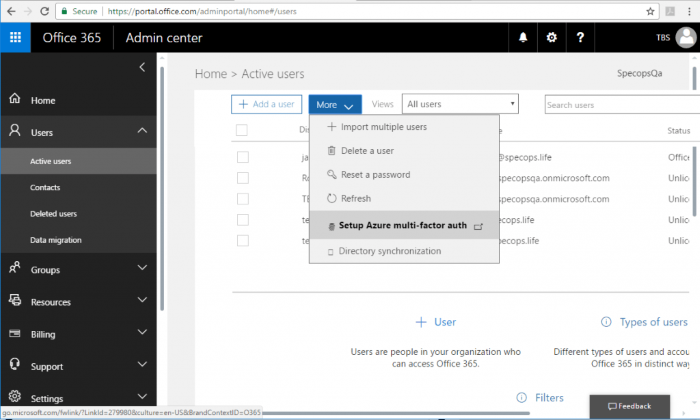
- Navega a Usuarios, y haz clic en Usuarios activos.
-
Selecciona el desplegable Más y haz clic en Configurar autenticación multifactor de Microsoft Entra.
Nota
Esto abrirá una página de configuración para los ajustes de autenticación multifactor donde se enumeran los usuarios que deberían poder usar contraseñas de aplicaciones. Los ajustes de autenticación multifactor y contraseñas de aplicaciones están estrechamente relacionados: esto puede ser confuso cuando la multifactor se entrega en otro lugar, por ejemplo, a través de Specops Authentication.
-
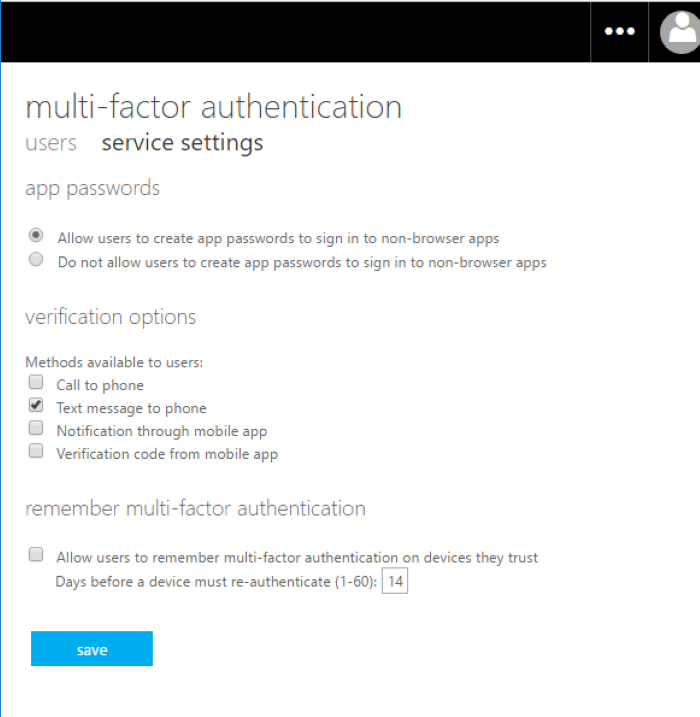
Selecciona la página de configuración del servicio para configurar los ajustes generales.
- Habilita Permitir a los usuarios crear contraseñas de aplicaciones para iniciar sesión en aplicaciones que no sean de navegador.
-
Selecciona qué opciones de verificación estarán disponibles para los usuarios.
Nota
De forma predeterminada, las cuatro opciones están habilitadas, pero dado que esta será una operación única, se recomienda Llamada al teléfono y/o Mensaje de texto al teléfono.
-
Haz clic en Guardar.
-
Vuelve a la página de usuarios de la configuración, selecciona los usuarios que deberían poder usar contraseñas de aplicaciones y selecciona Habilitar.
Los usuarios seleccionados ahora podrán usar contraseñas de aplicaciones.