
Usuario final
Specops Authentication for O365 le permite iniciar sesión en su cuenta de O365 utilizando autenticación multifactor dinámica. Puede continuar utilizando credenciales organizacionales (Windows Identity) como un factor de autenticación, y superponer, o incluso sustituir la contraseña con otros servicios de identidad.
En O365, el nombre de usuario corresponde con su correo electrónico, por ejemplo, jane.doe@contoso.com. Este nombre de usuario se utiliza en todas las solicitudes de nombre de usuario, y debe usarse para iniciar sesión en su computadora corporativa.
Ciertas aplicaciones, como los clientes de correo electrónico nativos que se encuentran en dispositivos iOS/Android, y también los clientes de Skype for Business/Lync, que necesitan conectarse a Exchange/Exchange Online para información de calendario y contactos, no pueden usar nada más que el nombre de usuario y la contraseña durante la autenticación. Cuando una organización introduce la autenticación multifactor, por ejemplo con Specops Authentication, y aún desea utilizar estos tipos de clientes/software, se deben usar Contraseñas de Aplicación (App Passwords).
Clientes de Office compatibles
Specops Authentication admite los siguientes clientes para acceder a O365. Se le pedirá que ingrese sus credenciales a intervalos periódicos, es decir, no necesitará autenticarse cada vez.
- Versiones basadas en la web de O365 en todos los navegadores modernos, por ejemplo, https://portal.office.com
- Office 365 para Windows
-
Office 2016 para Windows
Nota
En las aplicaciones de escritorio (es decir, Office 2016) el cuadro de diálogo de nombre de usuario/contraseña se reemplaza por una nueva interfaz dinámica (un navegador web en un marco) que utilizará Specops Authentication. Esta interfaz a menudo se encuentra en una ventana no redimensionable, y se verá un poco diferente de la experiencia real del navegador web.
-
Office 2013 para Windows
Nota
Requiere configuraciones adicionales implementadas en la organización.
-
Outlook para iPhone
- Outlook para Android
- OneDrive para Empresas
-
Skype para Empresas
Nota
Si expande las Opciones Avanzadas en Skype para Empresas, continúe usando su correo electrónico como nombre de usuario. No use dominio\nombre de usuario, a pesar de lo que sugiere la interfaz de usuario.
Inscribirse con Specops Authentication
El primer acceso a O365 con Specops Authentication lo redirigirá a la página de Inscripción, donde puede inscribirse con los servicios de identidad que desea utilizar para la autenticación.
Una vez que haya completado su inscripción, iniciará sesión por primera vez.
-
Ingrese su Nombre de Usuario en https://portal.office.com.
Nota
Es posible que se le pida que especifique si la cuenta es una cuenta de trabajo o escolar.
-
Será redirigido a la página de Inscripción de Specops Authentication. Autentíquese utilizando los servicios de identidad disponibles. Deberá inscribirse con suficientes servicios de identidad para completar la barra de estrellas.
Por ejemplo, si usa Specops Authenticator:
- Seleccione el servicio de identidad Specops Authenticator.
- Descargue e instale la aplicación Specops Authenticator en su dispositivo móvil. La aplicación se puede encontrar en iTunes, Google Play y la Microsoft Store.
- Haga clic en Continuar en la página de inscripción.
-
Abra la aplicación Specops Authenticator en su dispositivo móvil. Toque el botón Escanear código QR en su dispositivo móvil y luego escanee el código QR desde la pantalla de su computadora. La aplicación accederá automáticamente a la función de cámara en su dispositivo. Sostenga su dispositivo frente al código QR que se muestra en la pantalla de su PC.
Nota
Si no puede escanear el código, puede ingresar la Clave Secreta en su lugar.
-
La aplicación Specops Authenticator mostrará un código de acceso temporal en su dispositivo móvil.
- Ingrese el código de acceso temporal de Specops Authenticator y luego seleccione Verificar.
-
Se le notificará si ha recopilado el número requerido de estrellas; sin embargo, puede recopilar estrellas adicionales agregando más servicios de identidad.
- Puede modificar su inscripción más tarde desde https://login.specopssoft.com. Tenga en cuenta que para volver a inscribirse con uReset, deberá autenticarse con su identidad de Windows, y al menos uno de los servicios de identidad con los que se haya inscrito previamente.
Inscribirse con Claves de Acceso
El servicio de identidad Claves de Acceso permite a los usuarios autenticarse con Specops Authentication utilizando las claves de acceso que ya han configurado en su dispositivo. Algunos ejemplos de claves de acceso son Windows Hello, Yubikey, Bitwarden y cualquier aplicación de autenticación como Google Authenticator.
Los usuarios deben inscribirse con cada clave de acceso por separado.
- Vaya a la página de inicio de sesión y haga clic en Inscribirse
- Autentíquese para ingresar a la página de inscripción.
- Seleccione Claves de Acceso.
- Dé un nombre amigable a la clave de acceso que desea inscribir para que pueda reconocerla fácilmente.
- Haga clic en Agregar.
-
Se mostrará una lista con todas las claves de acceso disponibles en una ventana emergente. Haga clic en la clave de acceso que desea agregar.
Nota
Qué claves de acceso se mostrarán depende en parte de la plataforma en la que se encuentre actualmente. Las claves de acceso específicas de la plataforma (como Windows Hello en su computadora) solo se mostrarán si inicia sesión desde esa plataforma. Las claves de acceso multiplataforma siempre se mostrarán.
-
Autentíquese con la clave de acceso.
Nota
Puede inscribir un máximo de cinco claves de acceso.
Nota
Al autenticarse con Claves de Acceso, la lista de claves de acceso mostrará todas las claves de acceso disponibles para la plataforma en la que se encuentra (tanto inscritas como no inscritas). Tenga en cuenta que solo puede usar claves de acceso inscritas para autenticarse con Specops Authentication.
Nota
Al autenticarse con Claves de Acceso, la sesión de autenticación se agotará después de 60 segundos.
Registrar con Contraseñas de Aplicación
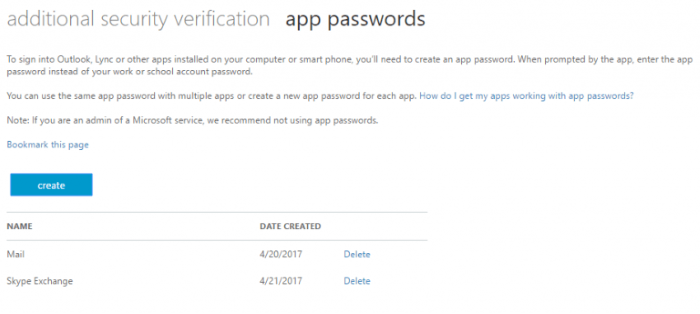
Ciertas aplicaciones (es decir, clientes de correo electrónico integrados en iPhone, Android y conexiones de Skype para Empresas Exchange) solo pueden usar autenticación de nombre de usuario y contraseña. Cuando una organización introduce la Autenticación multifactor, deben usar Contraseñas de Aplicación para continuar usando los clientes mencionados anteriormente.
Puede crear Contraseñas de Aplicación desde: https://account.activedirectory.windowsazure.com/AppPasswords.aspx
- Haga clic en Crear.
- Ingrese un nombre para la contraseña de la aplicación y haga clic en Siguiente.
- Se generará una nueva Contraseña de Aplicación para el usuario. La Contraseña de Aplicación puede, por ejemplo, usarse en la aplicación de correo electrónico de iPhone junto con el nombre de usuario. Las Contraseñas de Aplicación se muestran una vez durante la creación inicial y la idea es ingresarlas en la aplicación y luego olvidarse de ellas.
-
Copie la Contraseña de Aplicación al portapapeles y péguela en su aplicación (es decir, clientes de correo electrónico de iPhone, Skype para Empresas, etc.)
Autenticarse con Specops Authentication
-
Ingrese su Nombre de Usuario en https://portal.office.com.
Nota
Es posible que se le pida que especifique si la cuenta es una cuenta de trabajo o escolar.
-
Será redirigido a la página de Specops Authentication. Autentíquese utilizando los servicios de identidad disponibles. Deberá autenticarse con suficientes servicios de identidad para recopilar el número requerido de estrellas. Cualquier combinación de servicios de identidad funcionará.
Por ejemplo, para autenticarse con Specops Authenticator:
- Seleccione Specops Authenticator.
- Abra la aplicación Specops Authenticator en su dispositivo móvil. La aplicación Specops Authenticator mostrará un código de acceso temporal en su dispositivo móvil.
- Ingrese el código de acceso temporal de Specops Authenticator y seleccione Verificar.
-
Una vez que se haya autenticado correctamente, será llevado al portal de O365.
Aplicaciones móviles y Código Móvil (SMS)
Specops / Google / Microsoft Authenticator
Para inscribirse con cualquiera de las aplicaciones de autenticación (Specops, Google y Microsoft), primero deberá descargar estas aplicaciones en su dispositivo móvil. Estas son gratuitas en las tiendas de aplicaciones de Apple, Google y Windows.
Una vez descargadas, seleccione el/los servicio(s) de identidad desde la página de Inscripción. Haga clic en Continuar.
Desde la aplicación de autenticación, escanee el código QR que aparece en la página de Inscripción. Una vez que se haya escaneado el código QR, la aplicación de autenticación generará un código de acceso temporal. Ingrese el código de acceso en la página de Inscripción y haga clic en Verificar.
Specops Fingerprint
Para inscribirse con Specops Fingerprint, primero deberá descargar la aplicación en su dispositivo móvil.
Una vez descargada, seleccione el servicio de identidad desde la página de Inscripción y seleccione Specops Fingerprint. Haga clic en Continuar.
Registre su cuenta desde la página de Inscripción de Specops, escaneando el código QR en la página de Inscripción de Autenticación, con la aplicación Fingerprint Authenticator. Se le pedirá que proporcione su huella digital. Dependiendo del dispositivo que se esté utilizando, se le pedirá que coloque o deslice su dedo sobre el sensor.
La aplicación Specops Fingerprint es compatible con dispositivos iOS con reconocimiento de huellas digitales Touch ID y sistemas operativos Android 6.0 o más nuevos.
Nota
Los requisitos completos de la aplicación de Autenticación de Huellas Digitales en un dispositivo Android son:
- Android 6.0, nivel de API 23: Los dispositivos más antiguos no verán la aplicación de Huellas Digitales en Google Play.
- Huella digital compatible con la API de Android: La mayoría de los dispositivos con hardware de huellas digitales y Android 6 son compatibles. Algunas excepciones son el Samsung Note 4 y el Samsung Galaxy S5. Los mencionados tienen una API específica de Samsung que la aplicación Specops Fingerprint no admite. Los dispositivos no compatibles aún pueden instalar la aplicación Specops Fingerprint, pero se mostrará un mensaje de error en tiempo de ejecución que indica la falta de soporte de hardware.
Código de Verificación Móvil
Para inscribirse con Código Móvil (SMS), seleccione Código Móvil (SMS) desde la página de Inscripción de Specops Authentication.
Ingrese su número de móvil asegurándose de agregar el signo + antes del código de área. Haga clic en Enviar Código. Ingrese el código de verificación que recibió en su dispositivo móvil en el campo designado y haga clic en Verificar Código.
Preguntas Frecuentes
¿Por qué necesito inscribirme?
Se requiere una inscripción completa antes de que se puedan usar los recursos de O365.
¿Qué pasa si necesito actualizar la información del servicio de identidad o eliminar un servicio de identidad que ya no uso?
Debe actualizar su información de inscripción. Inicie sesión en la página de Inscripción (https://login.specopssoft.com/Authentication/Customer/Enroll) y haga clic en “Hacer Cambios” para actualizar su información, como el número de móvil para Código Móvil (SMS). Desde aquí, también puede inscribirse con otro servicio de identidad y eliminar el/los servicio(s) de identidad que ya no desea usar. Dado que el servicio admite múltiples opciones de autenticación, puede inscribirse con más servicios de identidad de los necesarios para la autenticación. Esto asegura que pueda verificar su identidad si un servicio de identidad inscrito no está disponible o es inaccesible.
¿Se compartirán las credenciales de mis cuentas sociales/correo electrónico con alguien?
Su información no se recopila ni se almacena, y su actividad en los servicios nunca se monitorea. Esta información se utiliza únicamente para verificar su identidad antes de permitirle autenticarse en O365.
¿Cuánto tiempo debo esperar para recibir un SMS del servicio?
Los mensajes SMS deben llegar en menos de un minuto, siendo el promedio de 5 a 25 segundos. Si no ha recibido un mensaje SMS, verifique que el número esté correctamente formateado [+][código de país][número incluyendo código de área].
¿Cuánto tiempo es válido el código de acceso único por SMS?
El código único es válido por 5 minutos, después de lo cual deberá solicitar otro código para completar la autenticación, si aún no lo ha hecho.