
Fehlerbehebung
Die folgenden Informationen sind für Administratoren gedacht, die für die Fehlerbehebung bei Betriebssystembereitstellungen in ihrer Microsoft Active Directory-Umgebung verantwortlich sind. Bevor Sie die Aufgaben in diesem Leitfaden ausführen, stellen Sie bitte sicher, dass Sie Specops Deploy/OS korrekt installiert haben.
Häufige Probleme
Dieser Abschnitt enthält Tipps zur Fehlerbehebung bei häufigen Problemen mit der Bereitstellung von Betriebssystemen.
Es konnte keine Verbindung hergestellt werden, da der Zielcomputer die Verbindung aktiv verweigerte
Could not connect to net.tcp://computer.domain.local:4375/

Specopssoft.OSDeploy/DeploymentServer. The connection attempt lasted
for a time span of 00:00:01.0010531.

TCP error code 10061: No connection could be made because the target
machine actively refused it
Mögliche Ursache
Beim Hinzufügen eines Remote-Bereitstellungsservers ist die TCP-Kommunikation erforderlich, um die Kommunikation mit dem angegebenen Port herzustellen. Der Timeout tritt auf, wenn der Bereitstellungsserver die Dienste auf dem Remote-System nicht erstellen kann.
Mögliche Lösung
Fügen Sie .Net WCF-Aktivierung in den Serverfunktionen hinzu. (http non—activation)
Hinweis
Erfordert einen Neustart.
https://msdn.microsoft.com/en-us/library/ms731053(v=vs.110).aspx
PXE-Booten schlägt fehl
Mögliche Ursache
Netzwerkswitches sind möglicherweise nicht richtig konfiguriert. Dies erlaubt es den Clients nicht, alle verfügbaren Bereitstellungsserver durch Broadcasting zu entdecken.
Mögliche Lösung
- Ihre Netzwerkswitches müssen ordnungsgemäß konfiguriert sein, um mit PXE zu arbeiten.
Standard-Wiederinstallation schlägt fehl
Mögliche Ursache
Die Client Side Extension ist auf dem Client nicht installiert.
Mögliche Lösung
- Überprüfen Sie, ob Sie ein GPO mit der Specops Client Side Extension haben
- Wenn Sie die Client Side Extension nicht haben, müssen Sie Folgendes tun:
- Klicken Sie mit der rechten Maustaste auf die OU und wählen Sie Erstellen Sie ein GPO in dieser Domäne und verknüpfen Sie es hier.
- Geben Sie im Textfeld einen Namen für das GPO ein und klicken Sie auf OK.
- Klicken Sie mit der rechten Maustaste auf das neu erstellte GPO und wählen Sie Bearbeiten.
- Sie müssen das GPO mit den folgenden Einstellungen bearbeiten:
- Erweitern Sie Computer Configuration, Policies, Software Settings und klicken Sie auf Software Installation. Fügen Sie Ihr MSI-Paket von Ihrem Dateiserver im GPO hinzu.
- Klicken Sie mit der rechten Maustaste auf Specops Password Client (x86) und wählen Sie Eigenschaften.
- Wählen Sie die Registerkarte Bereitstellung und klicken Sie auf Erweitert.
- Überprüfen Sie, dass das Kontrollkästchen Diese 32-Bit X86-Anwendung für Win64-Maschinen verfügbar machen NICHT aktiviert ist.
- Klicken Sie auf OK.
Windows Pre-installation environment (WinPE) schlägt fehl
Mögliche Ursache
- Bestimmte Betriebssystemkomponenten, wie Gerätetreiber, die für das Funktionieren von WinPE erforderlich sind, sind möglicherweise nicht vorhanden.
- WinPE kann keine Verbindung zum Bereitstellungsfreigabe Ihres Bereitstellungsservers herstellen.
Mögliche Lösung
- Die erforderlichen Treiber sind im Boot-Image vorinstalliert und müssen möglicherweise dem Treiber-Repository hinzugefügt werden. Die Version von WinPE im Boot-Image basiert auf Windows 8. Unabhängig davon, welches Betriebssystem Sie bereitstellen möchten, müssen solche Treiber im Repository vorhanden sein.
- Wenn die Verbindung nicht hergestellt werden kann, sollten Sie überprüfen, ob Ihre Netzwerkkarte aktiv ist und eine IP-Adresse hat, dass die DNS-Namensauflösung ordnungsgemäß funktioniert und dass keine Windows-Sicherheitsprobleme die Verbindung blockieren. Weitere Details finden Sie im MDT-Installationsprotokoll.
Treiber fehlen
Mögliche Ursache
Die erforderlichen Treiber wurden nicht dem Treiber-Repository hinzugefügt.
Der WMI-Name für die Marke und das Modell des Computers hat möglicherweise während der Installation nicht korrekt übereingestimmt.
Mögliche Lösung
- Fügen Sie die Treiber dem Treiber-Repository hinzu.
- Besuchen Sie die Website des Herstellers Ihres Computers, um die Treiber herunterzuladen, die Sie importieren möchten.
- Wenn Sie die Treiber im .cab-Format herunterladen, müssen Sie die Dateien extrahieren.
- Öffnen Sie das Specops Deploy/OS-Admin-Tool.
- Erweitern Sie im Navigationsbereich Treiber.
- Klicken Sie mit der rechten Maustaste auf den Ordner, in den Sie Ihre Treiber hinzufügen möchten, und wählen Sie Treiber importieren…
- Geben Sie den Dateipfad ein oder durchsuchen Sie ihn, wo die Treiber zu finden sind.
- Klicken Sie auf Ausführen.
Verbindungstimeout
Mögliche Ursache
Der konfigurierte Timeout-Wert ist zu kurz.
Mögliche Lösung
Erhöhen Sie den Timeout-Wert für die Operation, indem Sie die Registrierungseinstellungen verwenden:
| Registrierungsschlüssel | Schritt |
|---|---|
KLM\SOFTWARE\Specopssoft\Specops Deploy\Admin Tools OS |
|
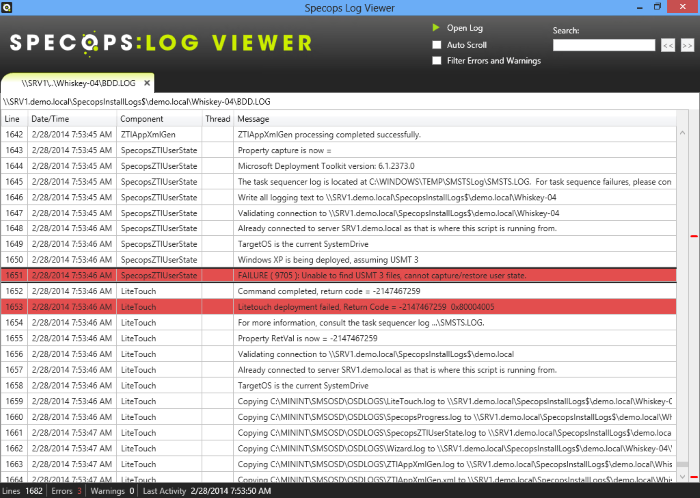
Beim Migrieren des Benutzerstatus von Windows XP tritt ein Fehler auf, bei dem eine Datei nicht gefunden werden kann
Mögliche Ursache
- MDT 2012 kann die USMT-Datei für Windows XP nicht finden, da MDT 2012 die USMT5-Dateien entpackt und Windows XP USMT3 erwartet.
Mögliche Lösung
Sie müssen einen USMT3-Ordner in DeploymentShareToolsX86 erstellen und die CAB-Datei in diesen Ordner entpacken.
- Erstellen Sie einen Ordner namens USMT3 in .Deplyoment Repositorytoolsx86 Hinweis: Es gibt bereits ein Verzeichnis namens USMT5. Stellen Sie sicher, dass Sie ein neues Verzeichnis namens USMT3 erstellt haben.
- Suchen Sie die Datei USMT30_x86.cab. Sie befindet sich im Verzeichnis Deployment Repositorytoolsx86.
- Extrahieren Sie die CAB-Datei USMT30_x86.cab in den USMT3-Ordner, den Sie in Schritt 1 (oben) erstellt haben.
- Veröffentlichen Sie das Bereitstellungs-Repository aus dem Specops Deploy/OS-Admin-Tool.
- Öffnen Sie das Specops Deploy/OS-Admin-Tool.
- Wählen Sie im Navigationsbereich Server aus.
- Klicken Sie mit der rechten Maustaste auf den Image-Server und wählen Sie Bereitstellungs-Repository veröffentlichen.

„Zugriff verweigert“-Fehler beim Importieren eines Betriebssystems von DVD
Mögliche Ursache
McAffee Antivirus
Mögliche Lösung
Deaktivieren Sie entweder den McAffee Antivirus-Echtzeitschutz während des Imports oder richten Sie Ausschlüsse für das DVD-Laufwerk und den Specops Deploy-Repository-Ordner ein.
In-place-Upgrade bleibt beim Wechseln der Sprache hängen
Mögliche Ursache
Beim Durchführen eines In-place-Upgrades auf Windows 10 bleibt die Installation hängen, wenn das verwendete Image nicht dieselbe Sprache hat wie die derzeit installierte, z. B. wenn die installierte Systemsprache Englisch ist und das verwendete Image Schwedisch ist.
Mögliche Lösung
Führen Sie In-place-Upgrades nur durch, wenn die Sprachen übereinstimmen (d. h. Englisch zu Englisch, Schwedisch zu Schwedisch usw.)
Ereignisprotokollierung
Die Specops Deploy/OS-Komponente protokolliert die durchgeführten Operationen im Anwendungsprotokoll auf dem entsprechenden Server.
Image-Server-Ereignisse
| Ereignistyp | ID | Beschreibung |
|---|---|---|
| Information | 100 | Image-Server gestartet. |
| Information | 101 | Dienste erfolgreich gestoppt. |
| Fehler | 330 | Aktualisierung des SCP mit Informationen über den Status des Image-Servers fehlgeschlagen. Dieses Ereignis weist auf ein Kommunikationsproblem mit der Domäne hin. |
Bereitstellungsserver-Ereignisse
| Ereignistyp | ID | Beschreibung |
|---|---|---|
| Information | 101 | Dienst erfolgreich gestartet. |
| Information | 102 | Dienste erfolgreich gestoppt. |
| Information | 103 | Hört auf Client-Anfragen über benannte Pipe „SpecopsOsDeploy.“ |
| Information | 112 | Installationsanforderung von einem Client-Computer erhalten. Dieses Ereignis enthält auch nützliche Daten vom Computer. |
| Information | 115 | Initialisierung wartet auf Voraussetzungen. |
| Information | 116 | Initialisierung abgeschlossen. |
| Information | 121 | Hört auf net.tcp:// |
| Information | 134 | Boot-Image-Monitor hat die Verarbeitung des aktualisierten Boot-Images abgeschlossen. |
| Fehler | 312 | Installationsanforderung von einem Client-Computer konnte nicht erstellt und zurückgegeben werden. Dieser Fehler enthält typischerweise eine fehlende Tasksequenz und wird verursacht, wenn ein GPO alte Einstellungen enthält. |
Debug-Protokollierung
Sie können die Komponenten von Specops Deploy/OS so konfigurieren, dass sie ihre internen Aktivitäten in ein ausführliches Debug-Protokoll protokollieren. Das Debug-Protokoll ermöglicht es Ihnen, die Ereignisse bis zum Fehler zu verfolgen. Die Debug-Protokollierung wird aktiviert, indem der entsprechende Registrierungsschlüssel von „0“ auf „1“ geändert wird. Zusätzliche Protokollierung wird durch die Verwendung der höheren Debug-Level „2“ oder „3“ zurückgegeben.
| Registrierungsschlüssel | Beschreibung |
|---|---|
| HKLM\SOFTWARE\Specopssoft\Specops Deploy\Image Server\Debug | Aktiviert oder deaktiviert die Debug-Protokollierung auf dem Image-Server. Standardwert: 0X00000000 (0) |
| HKLM\SOFTWARE\Specopssoft\Specops Deploy\Deployment Server\Debug | Aktiviert oder deaktiviert die PXE-Filter-Debug-Protokollierung auf dem Bereitstellungsserver. Standardwert: 0X00000000 (0) |
| HKLM\SOFTWARE\Specopssoft\Specops Deploy\Admin Tools OS\Debug | Aktiviert oder deaktiviert die Debug-Protokollierung der vom Specops Deploy/OS-Admin-Tool durchgeführten Aktivitäten. Standardwert: 0X00000000 (0) |
Hinweis
Lassen Sie die Debug-Protokollierung nicht aktiviert, es sei denn, Sie benötigen sie. Ausführliche Protokollierung über einen längeren Zeitraum kann große Protokolldateien erstellen, die das Potenzial haben, Ihre Systemfestplattenpartition zu füllen.