
Código móvil
Cuando un usuario se autentica con el servicio de identidad Mobile Code (SMS), recibirá un código de seis dígitos de un solo uso a través de un mensaje SMS, que debe ingresar para identificarse correctamente.
Ejemplo: A continuación se muestra un ejemplo de un código de seis dígitos en Specops Authentication.
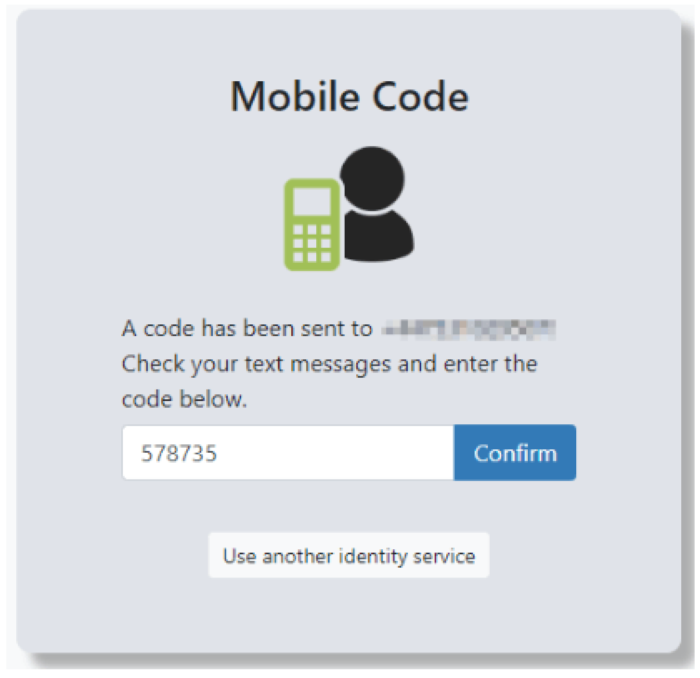
Como administrador, puede configurar Mobile Code (SMS) para adaptarlo a las políticas específicas de su organización. Puede decidir:
- Si sus usuarios se inscriben automáticamente con Mobile Code (SMS).
- Si sus usuarios pueden ingresar manualmente su número de teléfono móvil durante la inscripción.
- Si el número móvil de cada usuario se muestra/oculta/parcialmente oculta cuando se autentican en Specops Authentication.
Para configurar Mobile Code (SMS), siga estos pasos:
Nota sobre números de teléfono en Active Directory
Importante: para que la mensajería de texto funcione correctamente en Secure Service Desk, el número de teléfono móvil registrado en Active Directory debe seguir el formato del plan de numeración E.164. Esto significa que los números de teléfono móvil deben tener el siguiente formato: +[código_de_país][número_de_suscriptor_sin_el_primer_cero]. Por ejemplo, para el número de teléfono sueco (código de país 46) 073-3123456, el número en AD debería ser +46733123456; para el número de teléfono de EE. UU. (código de país 1) 415 555 2671, el formato en AD debería ser +14155552671. Tenga en cuenta que registrar números de teléfono en Active Directory utilizando cualquier otro formato resultará en que el agente del service desk no pueda enviar mensajes de texto al usuario en cuestión.
Configuración de Mobile Code (SMS)
Nota
Los servicios de SMS no están disponibles en ciertas regiones debido a restricciones regulatorias o de políticas. Para obtener más información, consulte Regiones Restringidas y Disponibilidad de SMS.
- Inicie sesión en Specops Authentication Web.
- Haga clic en Servicios de Identidad.
- En la lista de Servicios de Identidad, seleccione Mobile Code (SMS).
- En el campo Nombre del atributo en AD, especifique el atributo móvil que se utiliza en Active Directory. El atributo predeterminado es “mobile”. Si está utilizando un atributo móvil personalizado en Active Directory, ingréselo en el campo Nombre del atributo en AD en su lugar.
- En el campo Requerir que los usuarios se inscriban manualmente, especifique si los usuarios se inscriben automáticamente con Mobile Code (SMS), o si pueden inscribirse manualmente. Si selecciona No (lo que significa que los usuarios no están obligados a inscribirse), cualquier usuario que tenga un número de móvil válido configurado en su cuenta de usuario en AD podrá autenticarse con Mobile Code (SMS) sin tener que inscribirse.
- En el campo Actualizar número móvil en AD, seleccione una de las siguientes opciones:
- Siempre: Si se selecciona esta opción, un usuario puede ingresar manualmente su número de teléfono móvil cuando se inscriba con Mobile Code (SMS).
- Nunca: Si se selecciona esta opción, un usuario no puede ingresar manualmente su número de teléfono móvil al inscribirse con Mobile Code (SMS). En su lugar, el número de teléfono móvil se toma automáticamente de la información de su cuenta en Active Directory. Si cambia el número de teléfono móvil de un usuario, un administrador debe actualizarlo en Active Directory en su nombre.
- Si el número falta en Active Directory: Si se selecciona esta opción, el número de teléfono móvil de un usuario puede ser agregado/actualizado si falta en la información de su cuenta en Active Directory.
- Almacenar en subobjeto de usuario (encriptado): Si se selecciona esta opción, el número móvil se almacenará encriptado en el subobjeto de usuario de AD. El número móvil se almacena encriptado, no accesible desde Active Directory.
-
En el campo Mostrar número móvil al autenticar, especifique si el número móvil completo de cada usuario se mostrará, ocultará o se mostrará parcialmente en pantalla durante la autenticación.
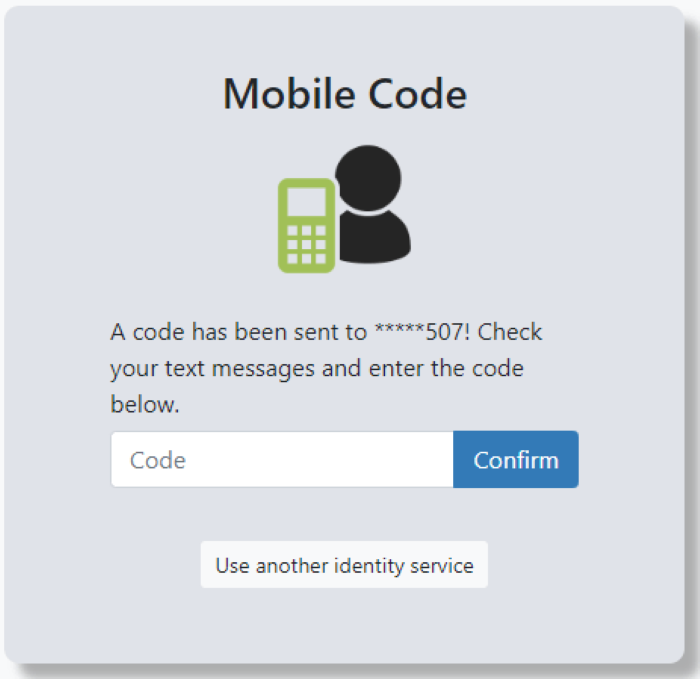
Ejemplo: A continuación se muestra un ejemplo de cómo se vería para un usuario, si elige ocultar parte del número móvil.
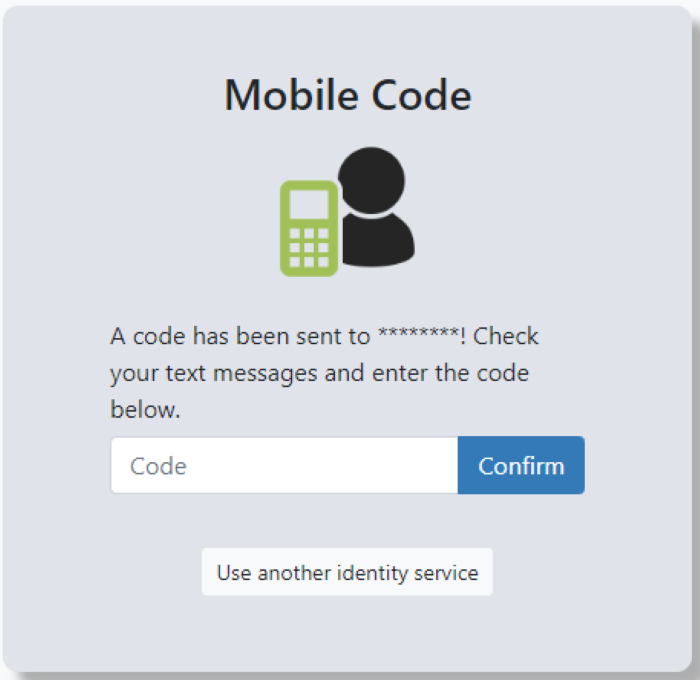
Ejemplo: A continuación se muestra un ejemplo de cómo se vería para un usuario, si elige ocultar todo el número móvil.
-
[Opcional] Marque Usar dirección IP para determinar el código de país para el número móvil al inscribirse. Al inscribirse con su número de teléfono móvil para el código móvil, el código de país se agregará automáticamente según la dirección IP del usuario.
- [Opcional] Establezca un código de país predeterminado al inscribirse utilizando el menú desplegable.
- Haga clic en Guardar, para guardar la configuración.