Configurer l'authentification intégrée
L'authentification intégrée de Windows permet aux identifiants Active Directory d'un utilisateur de passer par son navigateur vers un serveur web. Configurer l'authentification intégrée pour l'utilisateur authentifiera automatiquement l'utilisateur avec l'identité Windows et accordera le jeton d'authentification de l'identité Windows.
Pour authentifier automatiquement un utilisateur, vous devrez configurer des sites intranet locaux ou des sites de confiance pour le navigateur:
Centre de données US
https://trust.specopsauthentication.com
Centre de données EU
https://eu.login.specopssoft.com
https://eu.trust.specopsauthentication.com
L'authentification intégrée de Windows est activée par défaut pour Internet Explorer, mais pas pour Google Chrome ou Mozilla Firefox.
Configurer la sécurité déléguée dans Google Chrome
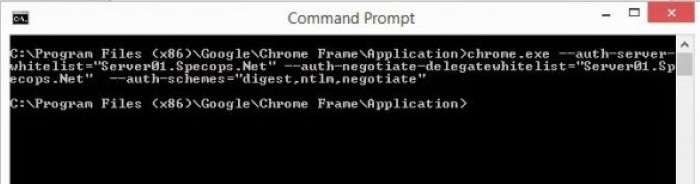
La dernière version de Chrome utilise les paramètres existants d'Internet Explorer. Les anciennes versions de Chrome nécessitent des configurations supplémentaires. Démarrez Chrome avec la commande suivante:
Centre de données US
Chrome.exe
    –auth-server-whitelist="login.specopssoft.com,
      js.specopsauthentication.com, trust.specopsauthentication.com"
    –auth-negotiate-delegatewhitelist="login.specopssoft.com,
      js.specopsauthentication.com, trust.specopsauthentication.com"
    –auth-schemes="digest,ntlm,negotiate"
Centre de données EU
Chrome.exe
    –auth-server-whitelist="eu.login.specopssoft.com,
      eu.js.specopsauthentication.com, eu.trust.specopsauthentication.com"
    –auth-negotiate-delegatewhitelist="eu.login.specopssoft.com,
      eu.js.specopsauthentication.com, eu.trust.specopsauthentication.com"
    –auth-schemes="digest,ntlm,negotiate"